AI 和 Agent 时代,UI 元素的名字就是需求文档
以前做界面,得会画或者会写代码。现在你描述,AI Agent 来做。于是一件老本事比以前更重要了:知道界面上每个部分叫什么。
为什么名字现在更重要
你说的话就是需求。 用 Claude Code、Cursor 这类 AI 编程工具时,你打出来的字就是它要做的东西。Agent 看不到你脑子里的画面,它只有这些字。
长得像的,是不同的组件。 Toast 和 Snackbar、弹窗和气泡卡片、选项卡和底部标签栏,看着接近,行为不同。说得含糊,Agent 就替你挑一个。《容易混淆的界面元素》(英文)把 64 组这样的元素分清楚了。
名字就是代码里用的那个词。 设计系统和框架都给组件起了名字:底部抽屉、分段控制器、标签栏,在 SwiftUI、Jetpack Compose、Flutter 和 HTML 里各有对应。图鉴的每个条目都列了出来。
验收也要靠名字。 Agent 做得差一点的时候,一句「把分段控制器换成标签栏」就能改对。没有这些词,就只能回去描述形状。
直接叫名字
不知道名字时人们怎么说,以及能让 AI 做对的那个词。
| 人们的说法 | 它叫什么 |
|---|---|
| “从下往上滑出的面板” | 底部抽屉(Bottom sheet) |
| “自己消失的提示” | 轻提示(Toast) |
| “分段选择器” | 分段控制器(Segmented control) |
| “加载时的灰色占位块” | 骨架屏(Skeleton screen) |
| “三个点的菜单” | 更多菜单(Overflow menu) |
| “App 最下面那一排图标” | 标签栏(Tab bar) |
同一个需求,说两遍
叫不出名字
点按钮的时候,加一个从下面滑上来的菜单。
叫得出名字
加一个底部抽屉(Bottom sheet):点击触发按钮后,面板从屏幕底边滑上来。打开期间压暗并挡住背后的页面,顶部显示拖动把手,默认打开到半屏,往上拖可以展开到全屏。向下滑、点击暗色区域或按 Esc 都能关闭,关闭后焦点回到触发按钮。
第二段就是底部抽屉条目里的提示词;图鉴的每个条目都有一段,可以直接复制。
用 CatchUI iPhone 版学会这些名字
学一个名字最快的办法,是在自己每天用的屏幕上遇到它。CatchUI iPhone 版(即将登陆 App Store)就是为这个做的。
抓住你看到的
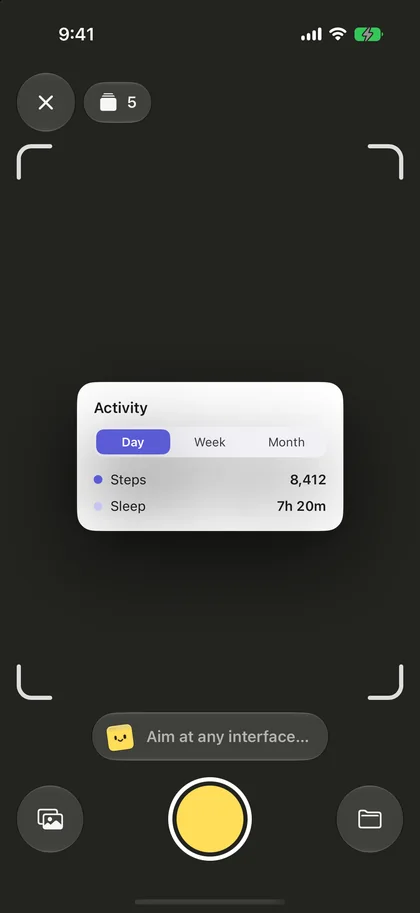
用相机对准一个 App、一个网页,或房间另一头的屏幕,也可以选一张截图。CatchUI 会标出它认得的界面模式。
看名字,也看依据
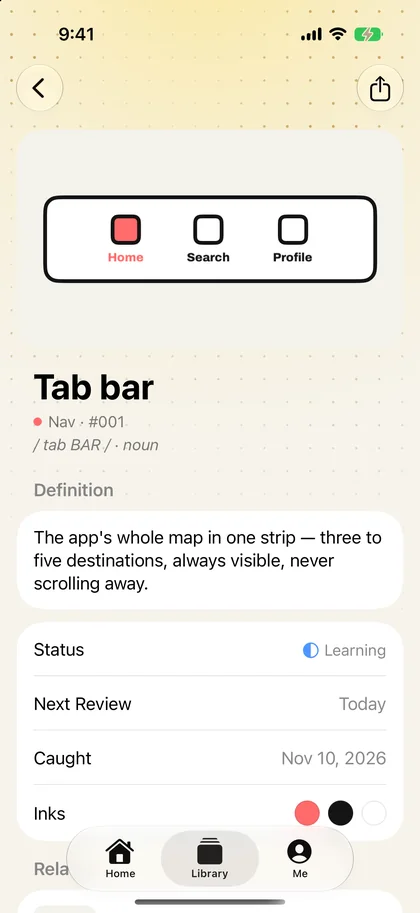
每个匹配都有规范名称、一句好懂的定义、可见依据和置信度。识别由模型辅助,可能出错,认错了可以改名。
存成卡片
把抓到的收进 iPhone 上的卡片库。入门包里有 40 个常用模式等你集齐,每个都要在真实界面里抓到才会解锁。
复习到记住
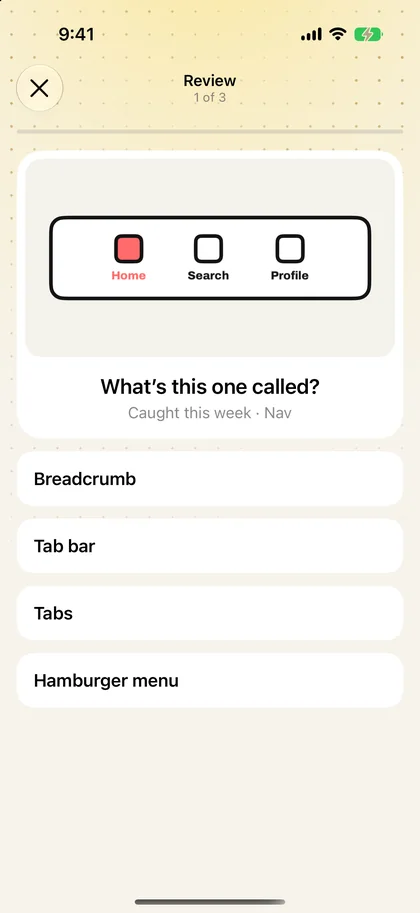
按间隔重复出的小测验会把到期的卡片带回来,下次写提示词的时候,这个词就在嘴边。
每台 iPhone 有 3 次免费识别,无需注册。卡片库只在设备上,画面离开手机之前 App 会先问你。App 的界面目前是英文。
把同一套词汇交给 Agent
图鉴同时是一个免费的 MCP 服务,Claude、ChatGPT、Cursor 等客户端都能接入,不用注册,也不用密钥。接上之后,Agent 可以用一句大白话找到对应的模式、比较长得像的模式、查到 SwiftUI、UIKit、Jetpack Compose、Flutter 和 HTML 里的组件名,并取到一段现成的实现提示词。
每个模式平时的说法和该用的名字,见《AI 写界面用词》。
一个管用的循环
- 看到一个叫不出名字的元素。
- 用 App 抓下来,或者在 CatchUI 首页用自己的话描述它。
- 把名字写进提示词,或者直接复制条目里的提示词。
- 之后复习这张卡片,下次就不用再查。
常见问题
AI 都能写界面了,为什么还要学 UI 术语?
因为 AI 做的是你要求的东西。叫得出名字的组件(「底部抽屉」「分段控制器」)是精确的需求;只描述形状,Agent 就得在长得像的组件之间猜。有了名字,你也能用一句话验收和修改它做出来的东西。
怎么向 AI Agent 描述一个 UI 元素?
用它的规范名称,说清放在哪里、做什么用,再补上要紧的状态和行为。不知道名字的话,在 CatchUI 首页描述这个元素,或到图鉴里查;每个条目都有一段可以复制的提示词。
有没有学 UI 术语的 App?
CatchUI iPhone 版。它从相机画面或截图里认出界面模式,逐个讲解,并存成卡片,用间隔重复来复习。它即将登陆 App Store。
AI Agent 能自己查 UI 元素的名字吗?
能。CatchUI 在 catchui.com/api/mcp 提供免费的 MCP 服务,Claude、ChatGPT、Cursor 等客户端都能接入。Agent 可以按描述检索图鉴、比较模式、查各平台的组件名。不用注册,也不用 API 密钥。
要认识多少个 UI 术语才够用?
几十个就能覆盖大部分屏幕。App 的入门包有 40 个常用模式,扫描可识别 94 种,本站图鉴收了 98 个。